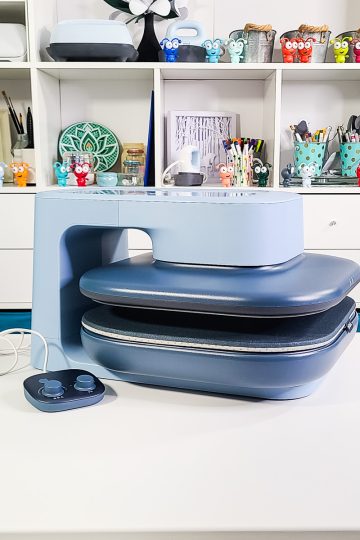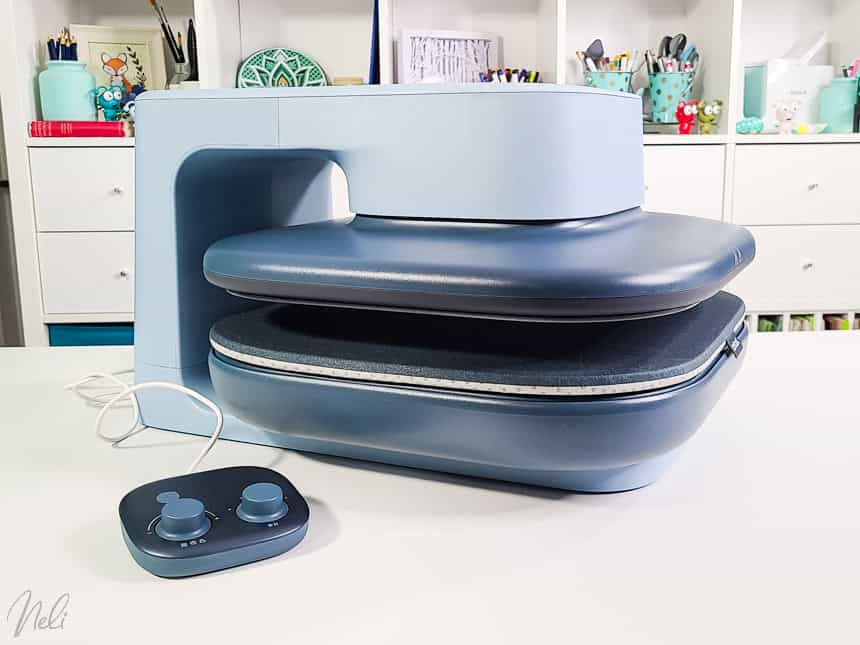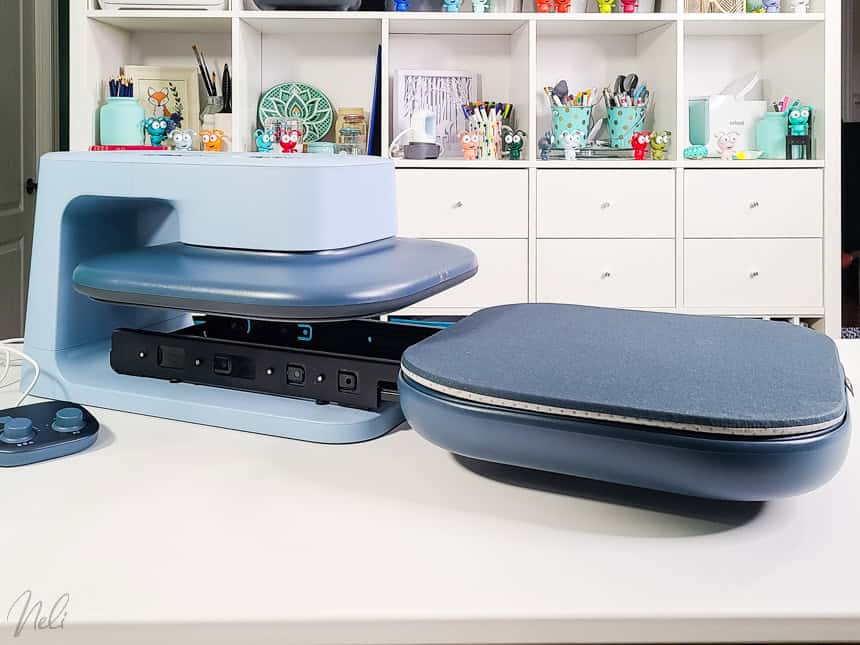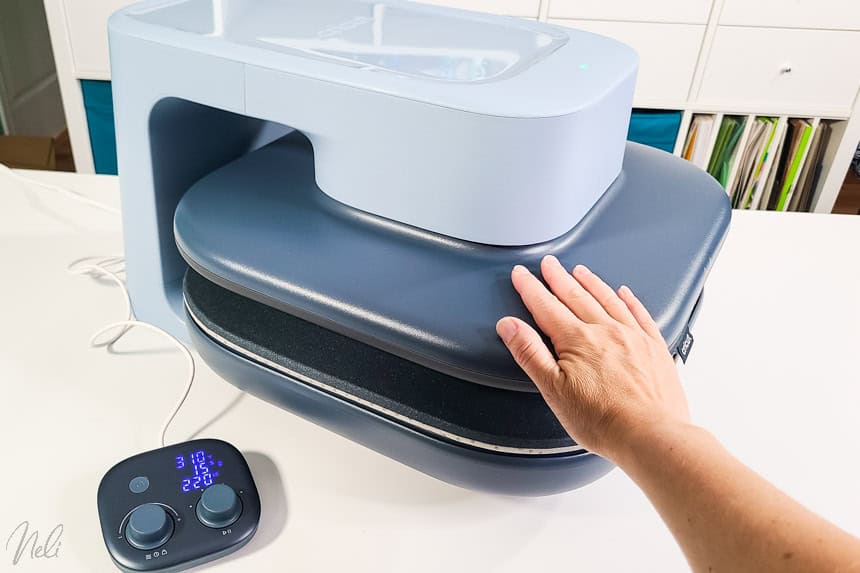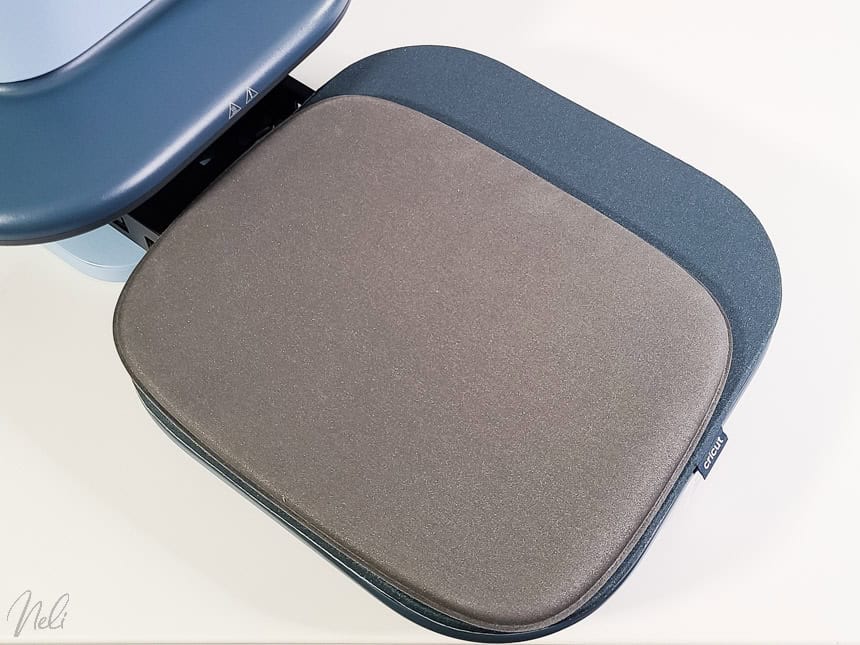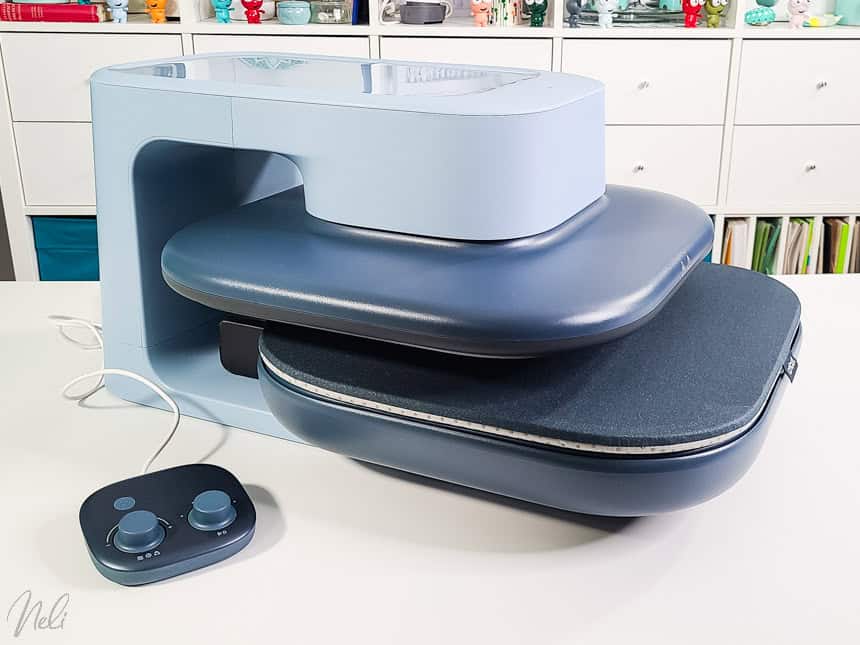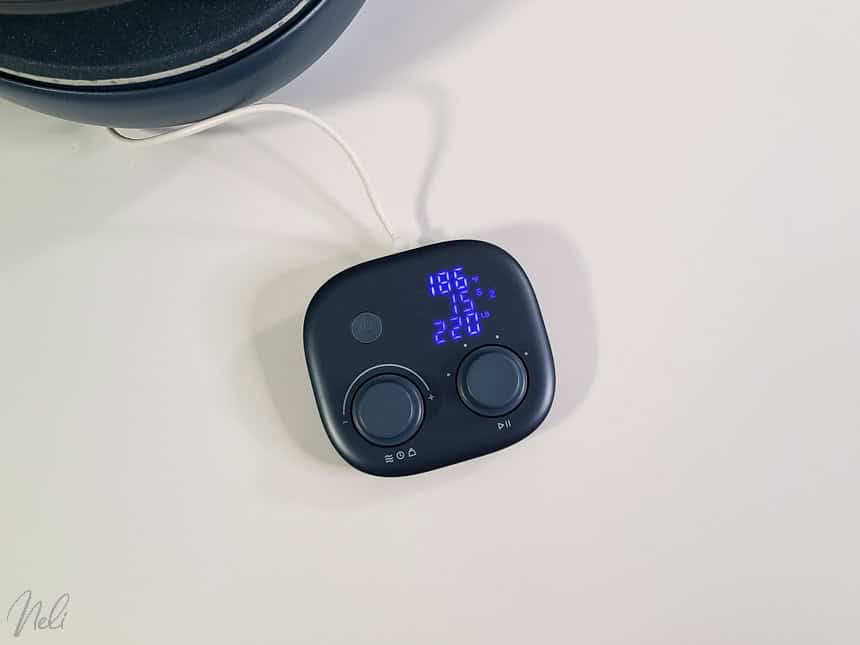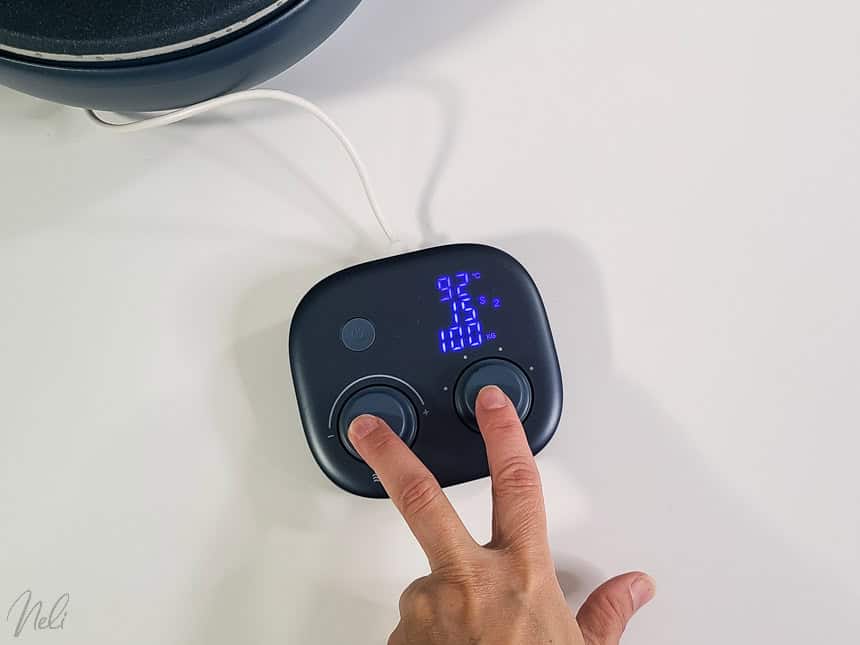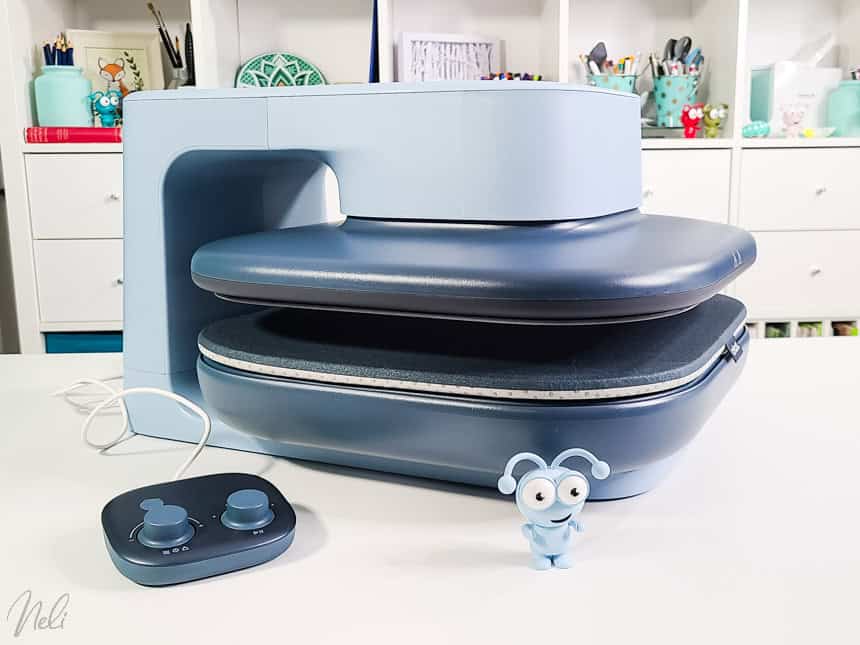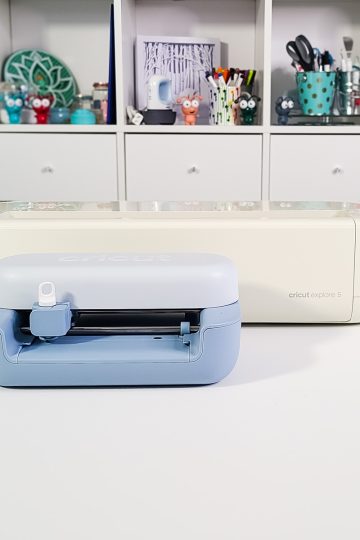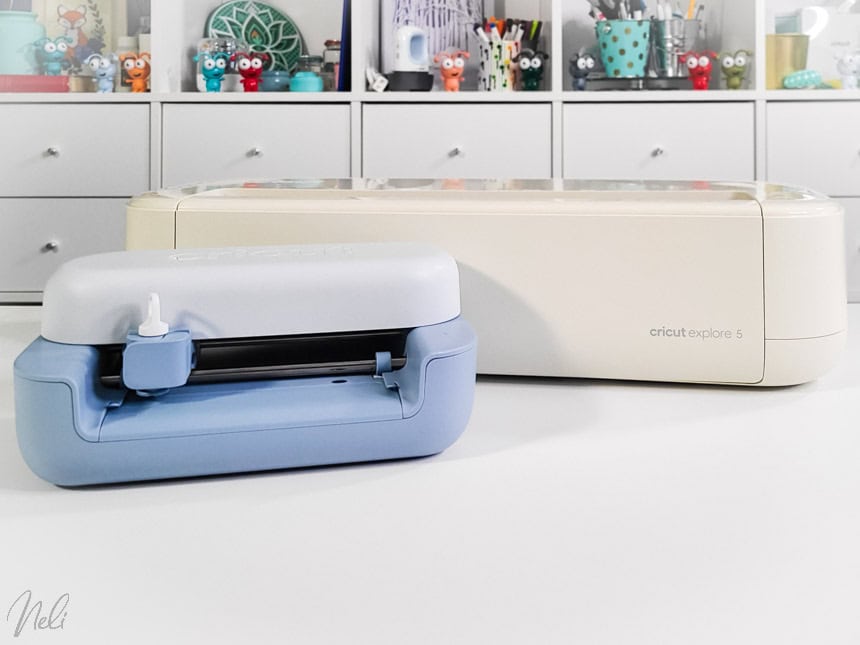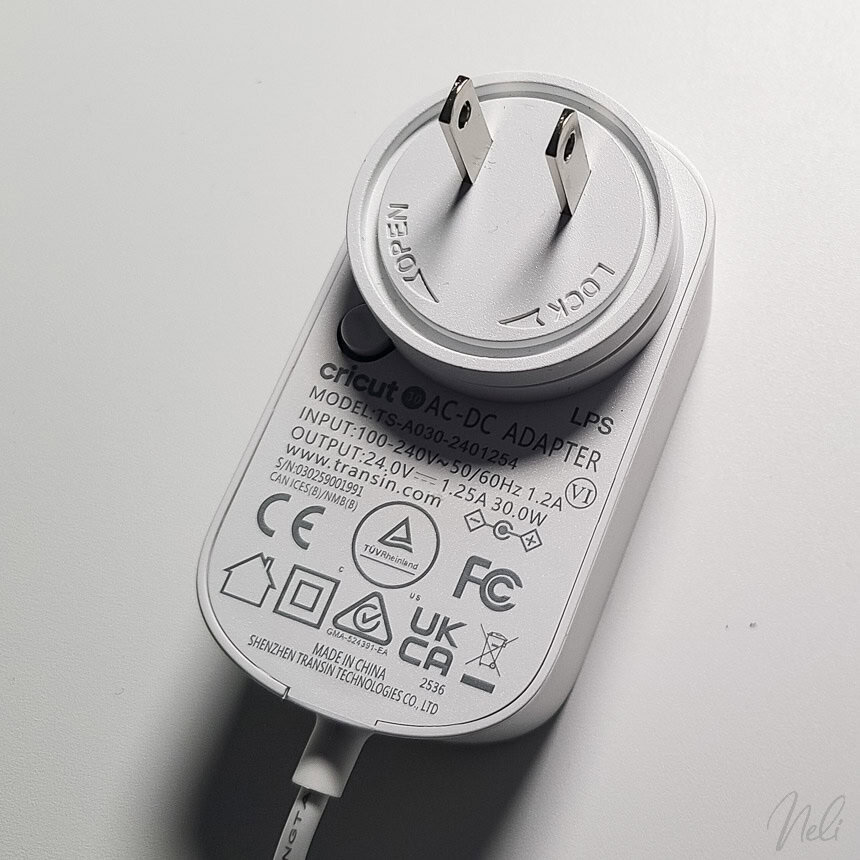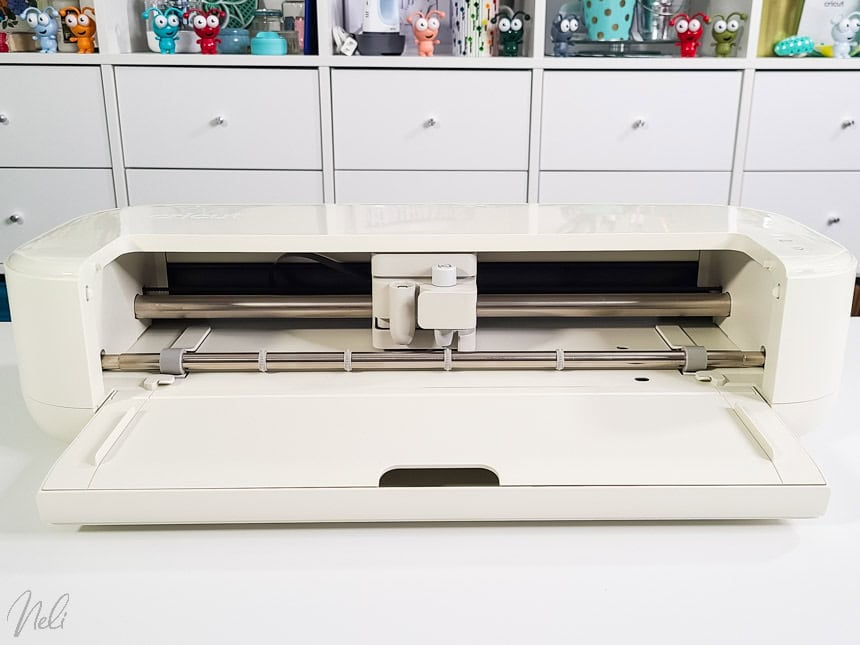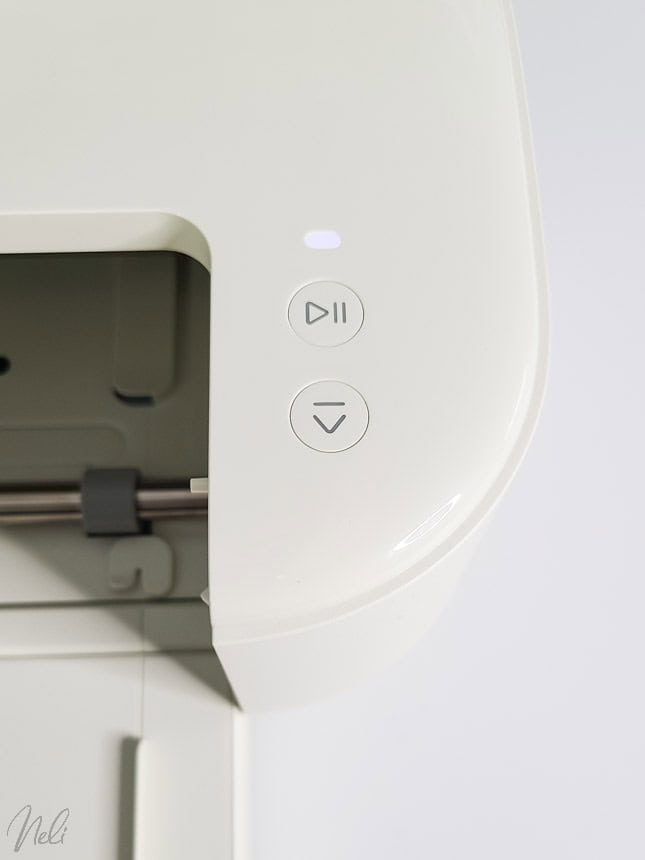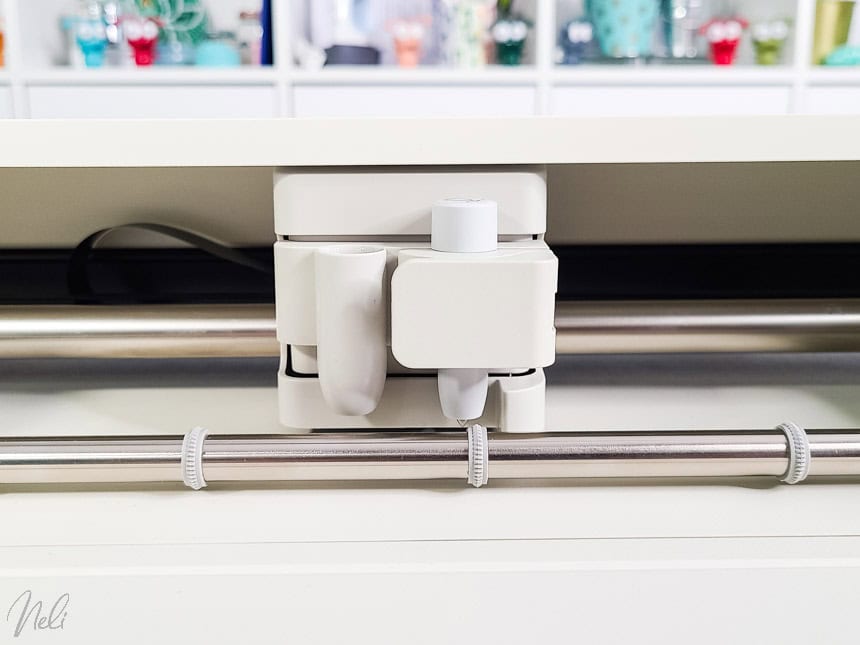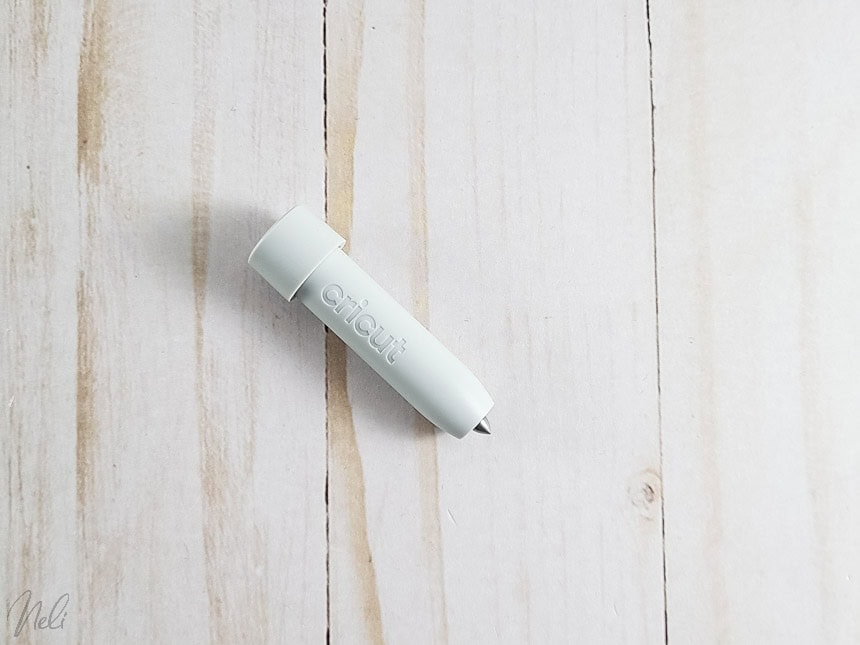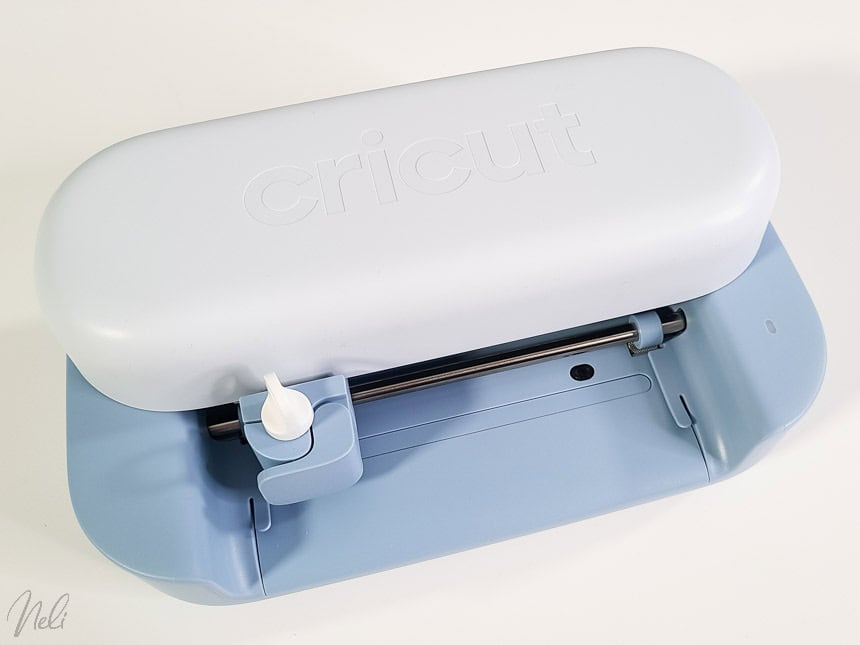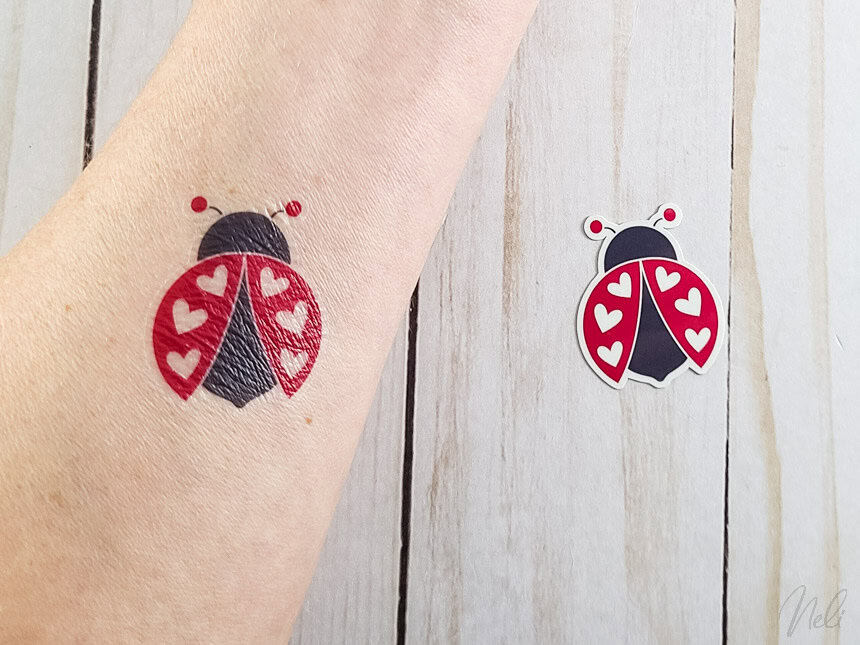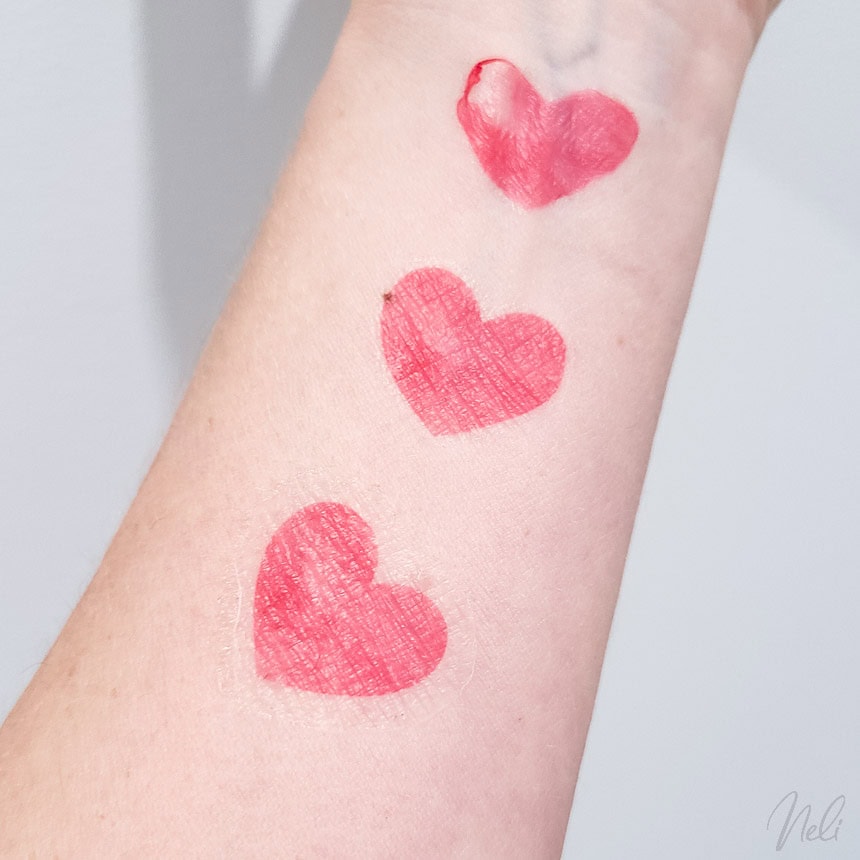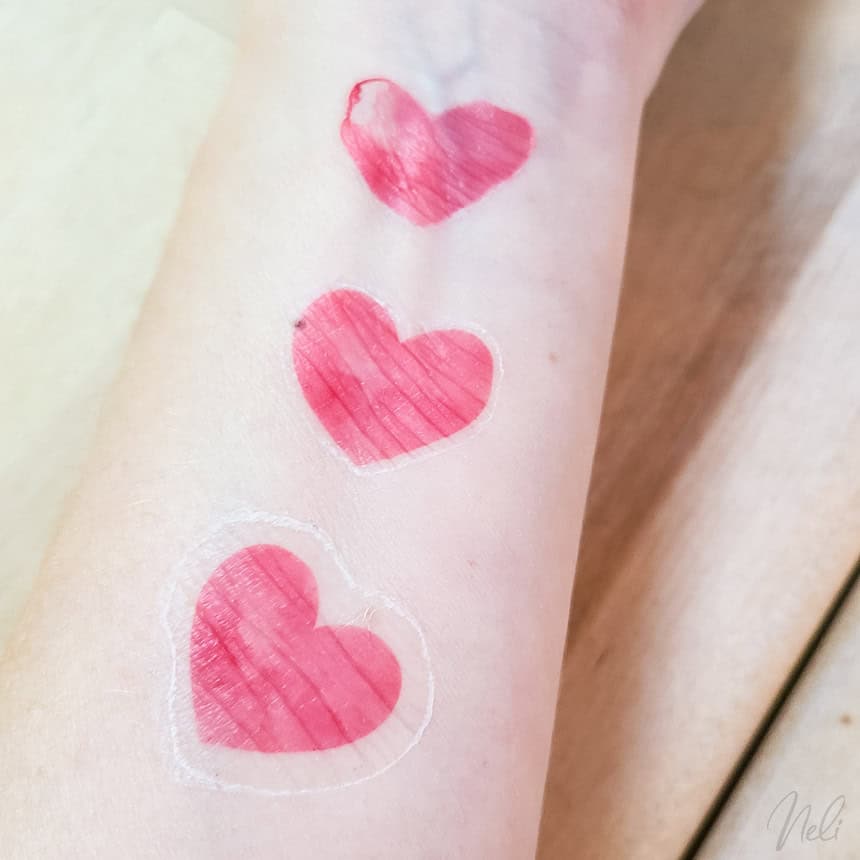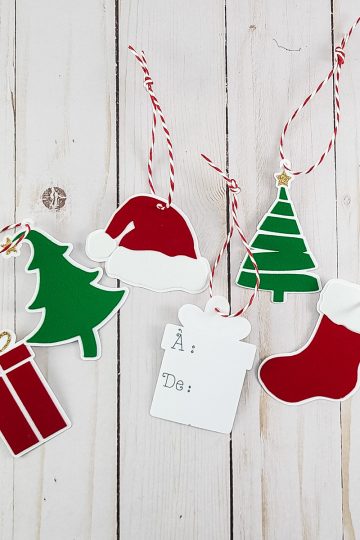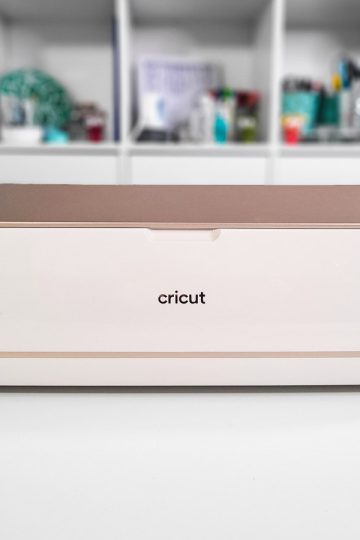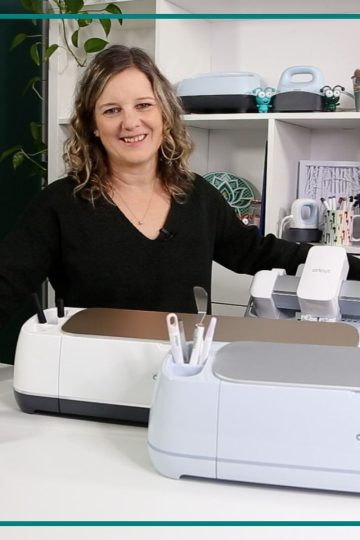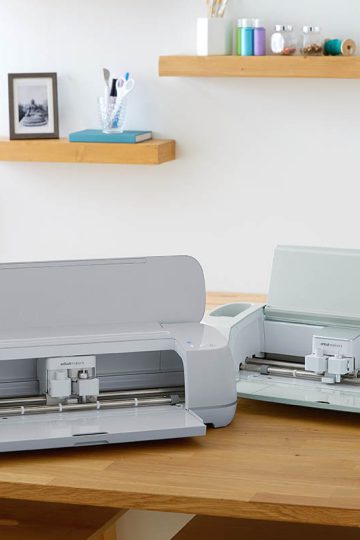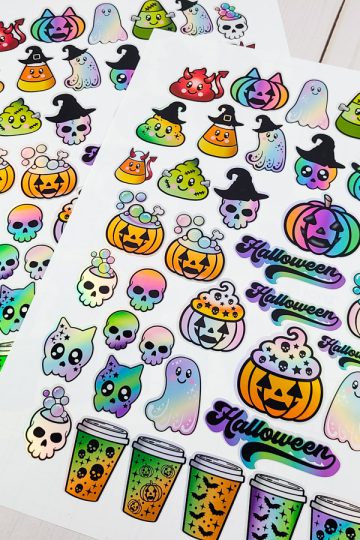

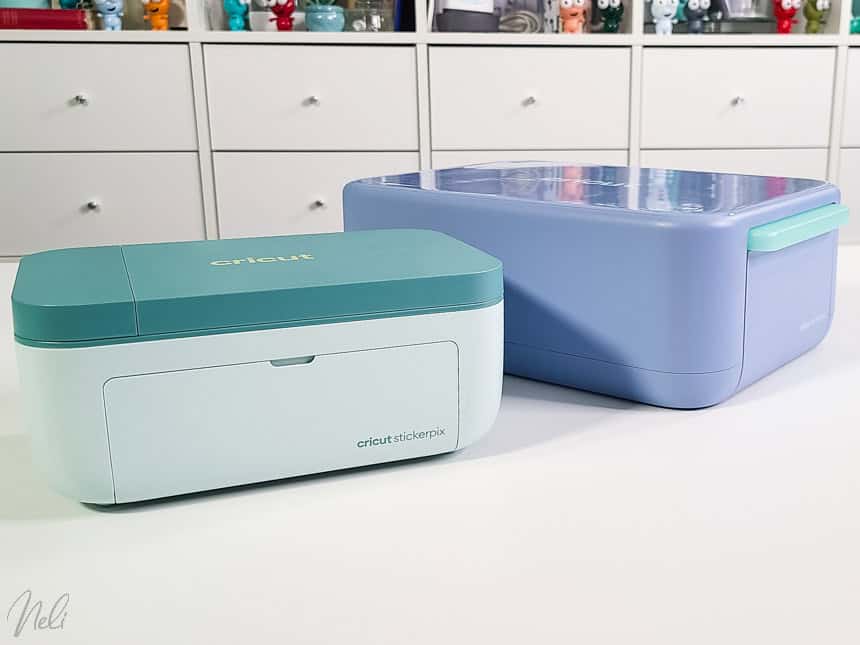
Cricut arrive dans l'univers de l'impression photo avec deux nouvelles machines compactes : la Cricut StickerPix Print et la Cricut StickerPix Print + Cut. Toutes les deux permettent de transformer facilement vos photos et vos créations en impressions ou en autocollants résistants, mais elles ne fonctionnent pas exactement de la même façon. Après les avoir testées pendant plusieurs semaines, je vous présente leurs différences afin de vous aider à déterminer laquelle répond le mieux à vos besoins.
Divulgation: Merci à Cricut de m'avoir fourni le produit pour en faire la revue. Je ne suis pas payée ou commanditée par Cricut pour produire cette publication. Tous les avis et opinions sont à 100% les miens et tout à fait honnêtes.
Cet article contient des liens vers des produits affiliés pour votre convenance et sans frais supplémentaires pour vous. Je reçois des commissions pour les achats effectués via les liens dans cet article. Cliquez ici pour lire ma politique de divulgation complète.
Que sont les Cricut StickerPix?
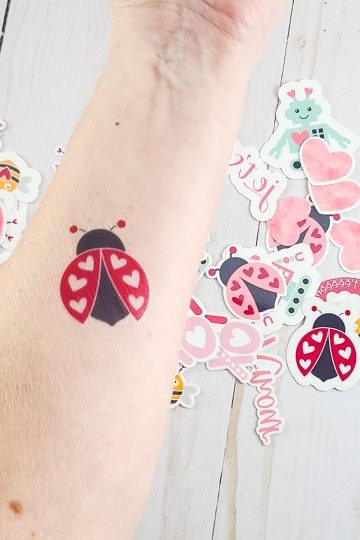
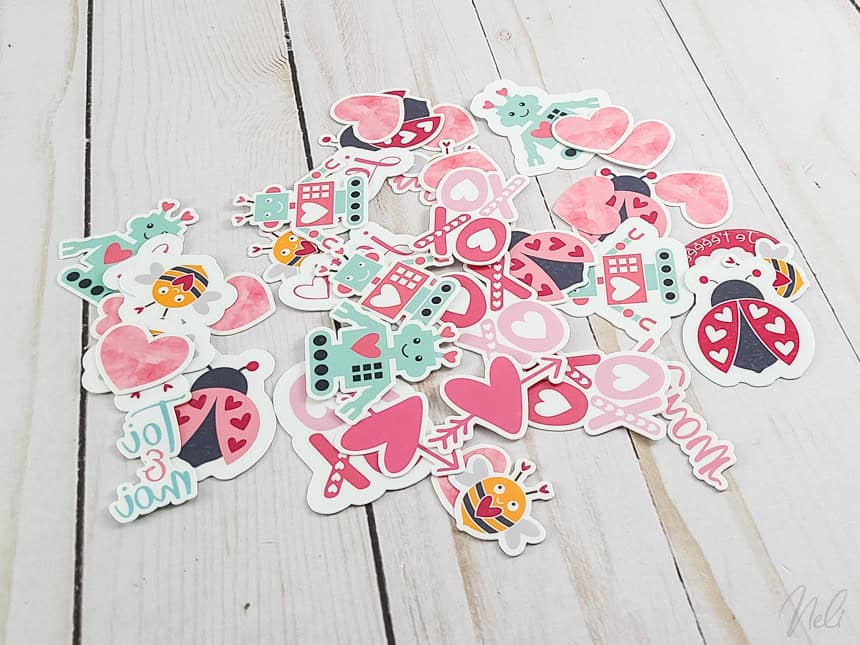
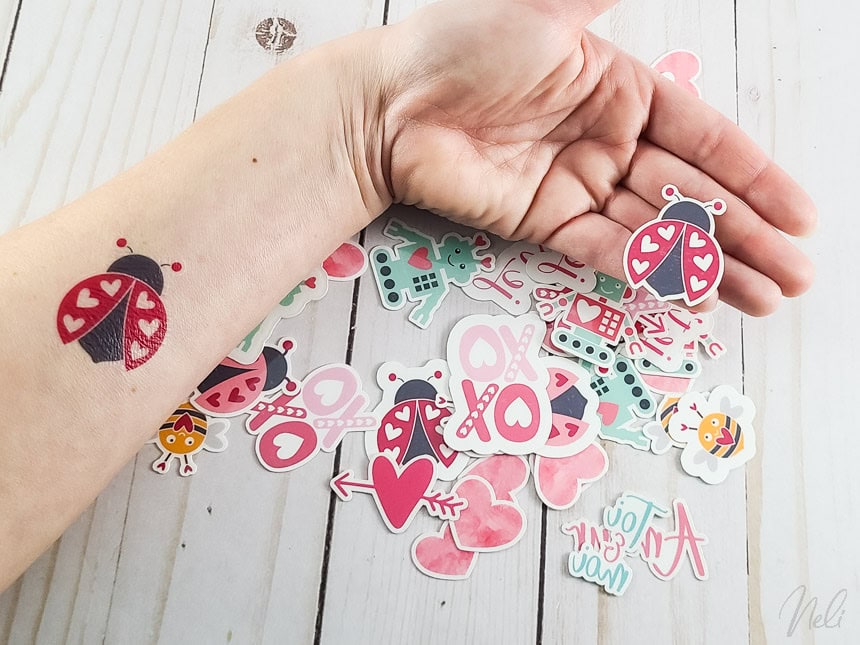
Les Cricut StickerPix sont de petites imprimantes photo qui utilisent la technologie de sublimation thermique pour produire des photos et des autocollants aux couleurs vives. Pendant l'impression, chaque couleur est appliquée séparément, puis une couche protectrice transparente est ajoutée automatiquement afin de rendre le résultat résistant à l'eau, aux rayures et à la décoloration.
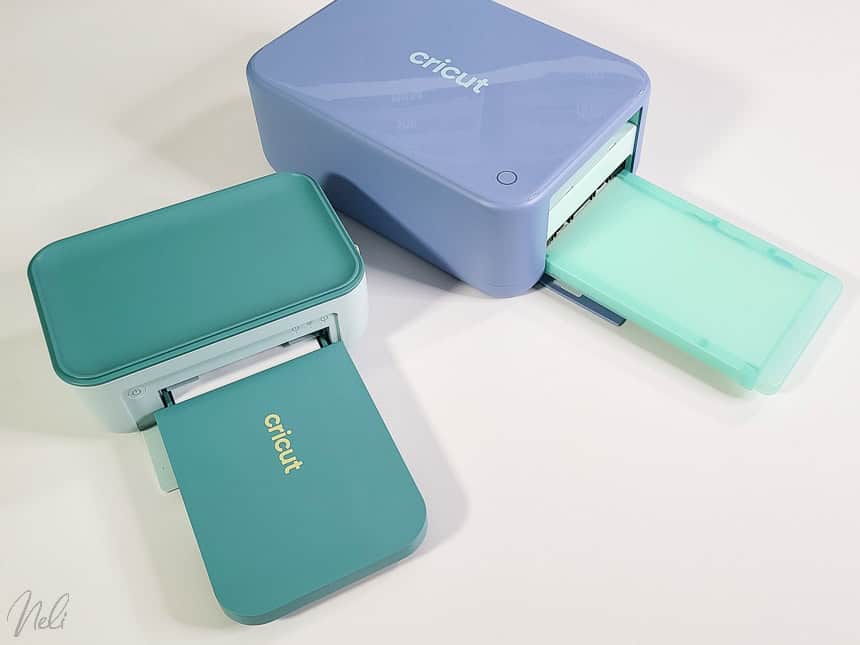
La gamme comprend deux modèles. La Cricut StickerPix Print imprime des photos et des autocollants sur des feuilles comportant des formes prédécoupées. La Cricut StickerPix Print + Cut possède en plus une lame intégrée qui découpe les autocollants selon la forme choisie. Les deux machines s'utilisent avec Cricut Design Space sur un appareil mobile ou un ordinateur.
Les StickerPix fonctionnent de façon autonome : il n'est pas nécessaire de posséder une autre machine Cricut, un tapis de découpe ou une imprimante.
Pourquoi Cricut lance-t-elle les StickerPix?
Nous prenons énormément de photos avec nos téléphones, mais la majorité d'entre elles restent simplement enregistrées dans nos appareils. Avec les StickerPix, Cricut souhaite nous aider à faire sortir ces souvenirs de nos écrans pour leur donner une place dans notre quotidien.
L'idée est de transformer facilement nos photos, nos souvenirs et nos idées en impressions ou en autocollants que l'on peut conserver, partager ou apposer sur les objets qui nous accompagnent. Cricut s'adresse ainsi non seulement aux propriétaires actuels d'une Cricut, mais aussi aux personnes qui désirent imprimer leurs photos ou créer des autocollants personnalisés sans nécessairement se lancer dans des projets complexes.
Ce que les deux machines ont en commun
Même si leur façon de produire des autocollants est différente, les deux StickerPix partagent plusieurs caractéristiques.
Elles utilisent toutes les deux la sublimation thermique pour imprimer en quatre passages : le cyan, le magenta, le jaune, puis une couche protectrice transparente. Cette dernière protège les impressions contre l'eau, les rayures et la décoloration, sans qu'il soit nécessaire d'ajouter un laminé séparément.
Puisqu'il ne s'agit pas d'encre liquide, les impressions sortent sèches et scellées. L'encre ne risque pas non plus de sécher ou de boucher la machine si celle-ci reste inutilisée pendant un certain temps.
Les deux machines permettent notamment de créer :
- des photos au format 4 × 6 pouces (10 x 15 cm);
- des autocollants personnalisés;
- des étiquettes;
- des cartes et des invitations.
Elles offrent une résolution d'impression de 300 ppp, fonctionnent avec Cricut Design Space sur un appareil mobile ou un ordinateur et sont suffisamment compactes pour trouver facilement leur place dans la maison.
La Cricut StickerPix Print
La Cricut StickerPix Print est le modèle le plus simple des deux. Elle permet d'imprimer des photos 4 × 6 pouces (10 x 15 cm) ainsi que des autocollants sur des feuilles comportant déjà des formes prédécoupées.
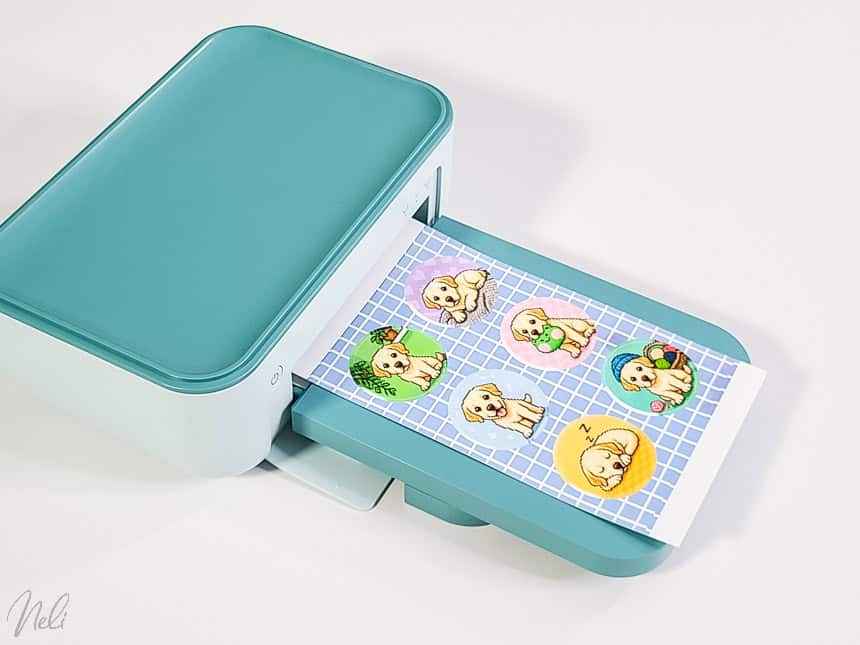
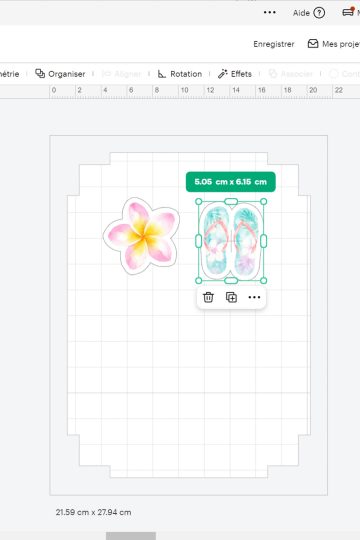
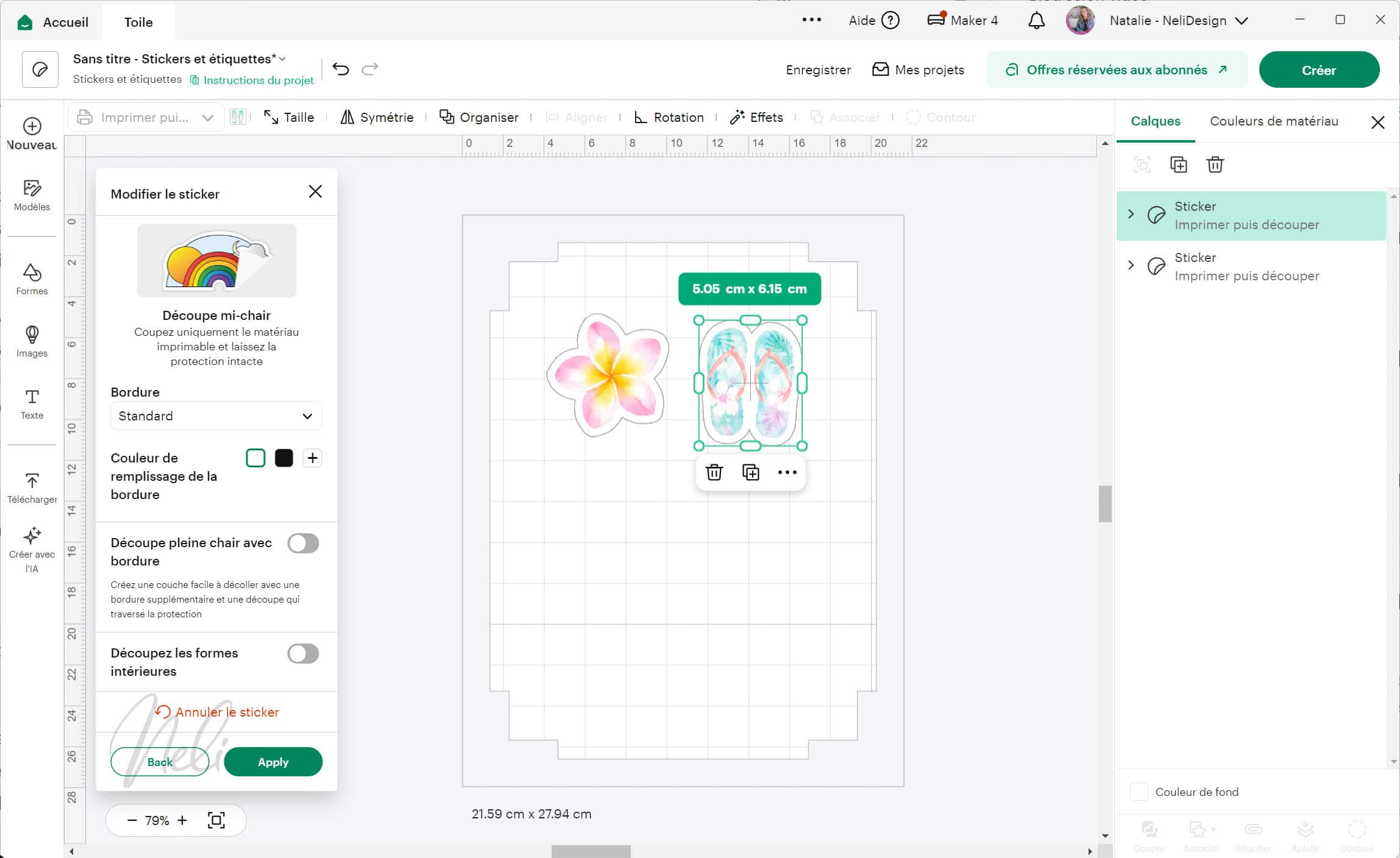
Puisqu'elle ne possède pas de lame, la machine ne découpe pas le contour de vos créations. Pour fabriquer des autocollants, il faut donc choisir un gabarit correspondant aux formes présentes sur la feuille, puis placer les photos, les images ou le texte à l'intérieur de celles-ci dans Design Space.
Elle convient particulièrement aux personnes qui souhaitent imprimer facilement leurs photos ou créer rapidement des étiquettes et des autocollants, sans avoir besoin de choisir une forme de découpe personnalisée. La configuration initiale utilise le Bluetooth, puis les projets sont transmis à la machine par un réseau Wi-Fi 2,4 GHz. Elle est offerte en bleu et en vert marin.
Pour obtenir une alimentation et un alignement fiables, les feuilles d'autocollants doivent être insérées une seule à la fois dans la StickerPix Print.
La Cricut StickerPix Print + Cut
La Cricut StickerPix Print + Cut va un peu plus loin puisqu'elle possède une lame à pointe fine intégrée. Elle imprime d'abord les images et ajoute leur couche protectrice, puis découpe automatiquement chaque autocollant selon la forme choisie dans Design Space.
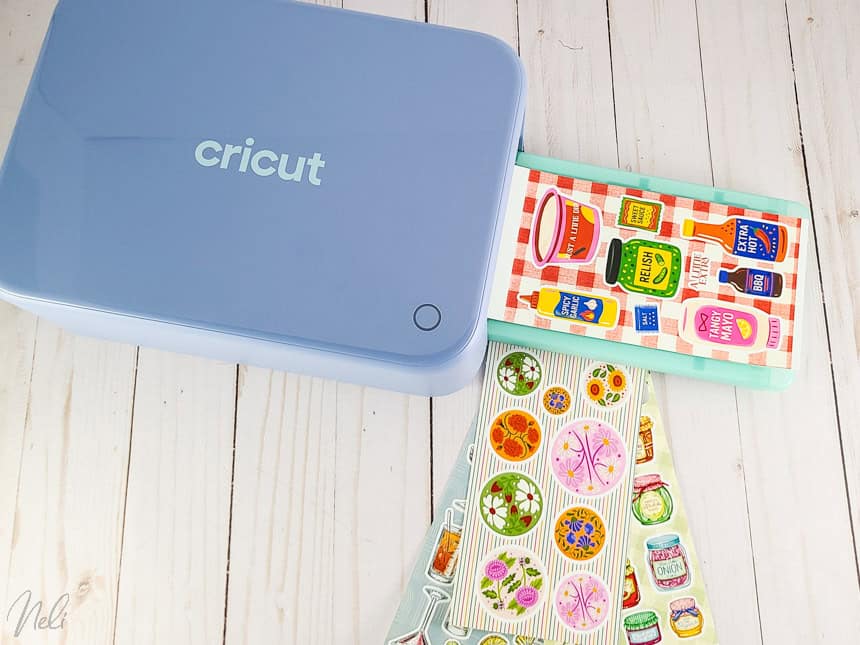
Elle utilise des feuilles d'autocollants de 4 × 7 pouces (10 x 18 cm), ce qui permet de créer des formes et des contours personnalisés plutôt que de devoir utiliser des formes prédécoupées. Elle peut également imprimer des photos au format 4 × 6 pouces (10 x 15 cm).
Son plateau peut recevoir jusqu'à 18 feuilles à la fois, contrairement à la StickerPix Print, dont les feuilles d'autocollants doivent être chargées individuellement.
Contrairement à la fonction Imprimer puis Découper des machines Cricut habituelles, la StickerPix Print + Cut ne nécessite aucune calibration. Lors de mes tests, j'ai d'ailleurs trouvé sa découpe très précise.
Ce modèle convient davantage aux personnes qui souhaitent avoir plus de liberté dans la création de leurs autocollants. Elle se connecte par Bluetooth et est offerte en bleu et en vert marin.
Comparatif des deux Cricut StickerPix
| Caractéristique | StickerPix Print | StickerPix Print + Cut |
|---|---|---|
| Photos | 4 × 6 po. (10 x 15 cm) | 4 × 6 po. (10 x 15 cm) |
| Feuilles d'autocollants | 4 × 6 po. (10 x 15 cm) | 4 × 7 po. (10 x 18 cm) |
| Type d'autocollants | Formes prédécoupées | Formes découpées sur mesure |
| Lame intégrée | Non | Oui, lame à pointe fine |
| Chargement des feuilles d'autocollants | Une feuille à la fois | Jusqu'à 18 feuilles |
| Connexion | Bluetooth pour la configuration et Wi-Fi 2,4 GHz pour l'impression | Bluetooth |
| Couleurs | Bleu et vert marin | Bleu et vert marin |
| Idéale pour | Imprimer des photos et créer des autocollants à partir de formes prédécoupées | Imprimer des photos et créer des autocollants avec des contours personnalisés |
Vous voulez voir les StickerPix en action? Dans la vidéo ci-dessous, je vous montre le déroulement de l'impression, les différents passages de couleurs et le temps nécessaire pour réaliser un projet avec chacune des machines.
Comment fonctionnent l'encre et les feuilles?
Les StickerPix n'utilisent pas des cartouches d'encre traditionnelles. Chaque ensemble de consommables comprend une cassette de sublimation thermique ainsi que le nombre exact de feuilles qu'elle permet d'imprimer.
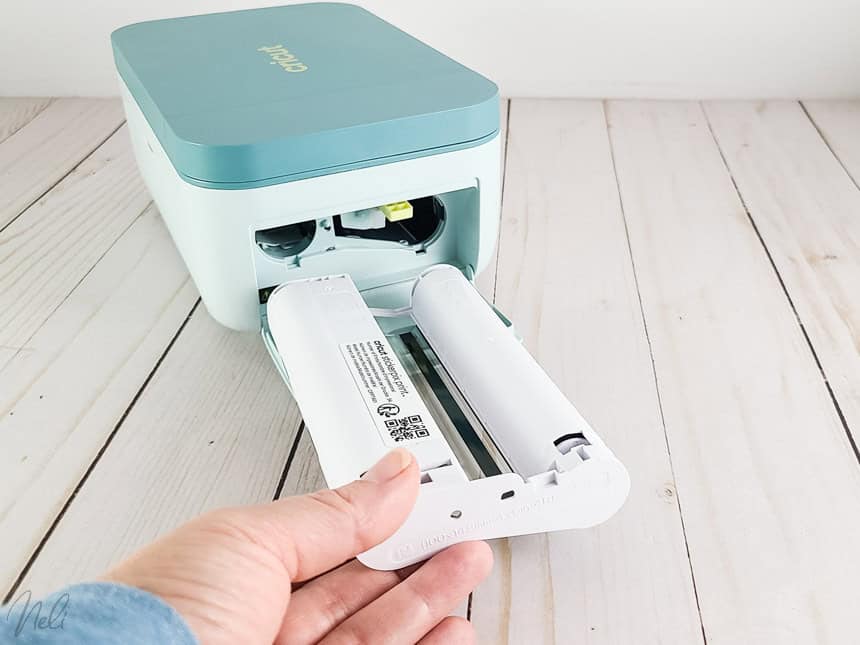
Une cartouche permet de réaliser jusqu'à 54 impressions avec la StickerPix Print et jusqu'à 36 impressions avec la StickerPix Print + Cut.
Autrement dit, lorsque toutes les feuilles de l'ensemble ont été utilisées, la cassette est elle aussi terminée. Vous remplacez alors les deux en même temps, ce qui évite de manquer d'une couleur avant les autres ou d'avoir à surveiller séparément le niveau de plusieurs cartouches.
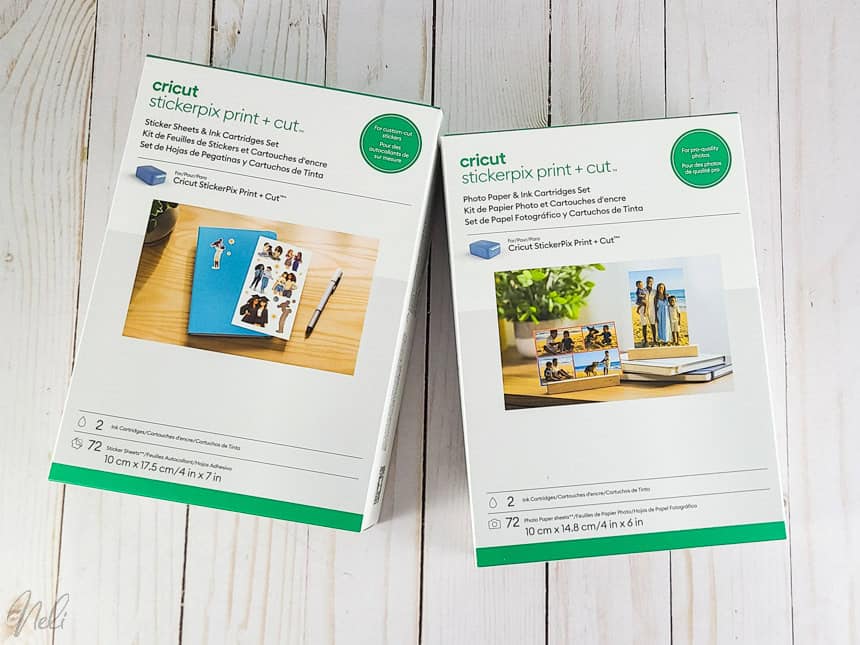
Le remplacement est très simple : il suffit d'insérer la nouvelle cassette et de charger les feuilles compatibles avec le projet choisi. Il faudra toutefois utiliser les consommables spécialement conçus pour le modèle de StickerPix que vous possédez, puisque les feuilles d'autocollants et les cartouches des deux machines sont différentes et ne sont pas interchangeables.
Il n'est pas possible d'utiliser d'autres supports, comme du vinyle imprimable, du papier cartonné ou des feuilles découpées au bon format. La technologie de sublimation nécessite les feuilles et les cartouches spécialement conçues pour chaque modèle.
Les autocollants StickerPix sont-ils résistants?
La couche protectrice transparente ajoutée pendant l'impression rend les autocollants résistants à l'eau, aux rayures et à la décoloration. Les impressions sont également sans acide et sans lignine, ce qui est particulièrement intéressant pour le scrapbooking et la conservation des photos.
J'ai voulu vérifier leur résistance dans des conditions réelles.
J'ai collé trois autocollants sur un couvercle en plastique : deux réalisés avec la StickerPix Print et un avec la StickerPix Print + Cut. Après plusieurs passages au lave-vaisselle, ils n'avaient pas bougé et les couleurs n'avaient pas décoloré.
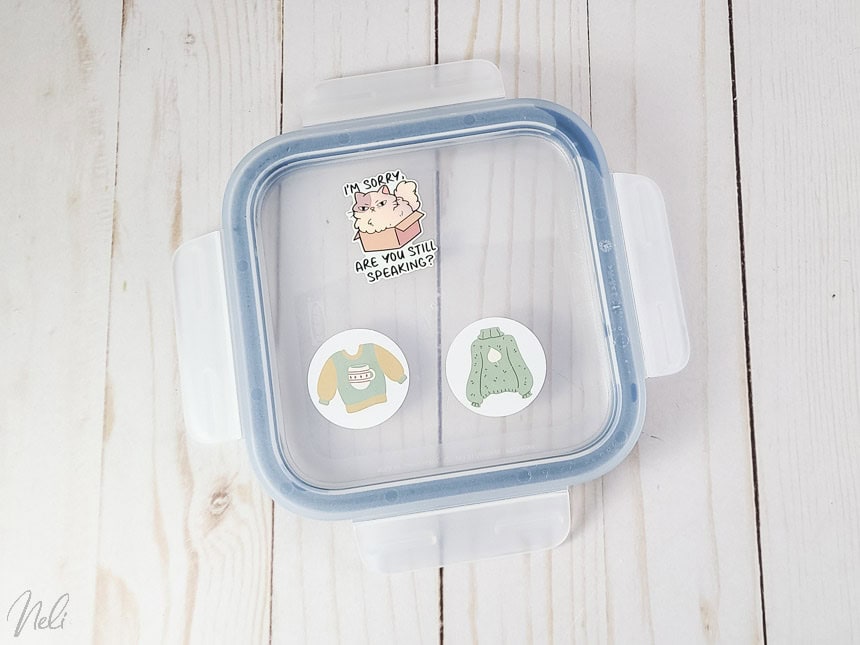
J'en ai également collé sur mon téléphone et sur ma bouteille d'eau. Après un mois d'utilisation quotidienne, ils sont encore très beaux.
Il s'agit toutefois de mes propres tests. Cricut indique que les autocollants résistent à l'eau, mais ne précise pas qu'ils sont officiellement conçus pour aller au lave-vaisselle.
Utiliser les StickerPix dans Cricut Design Space
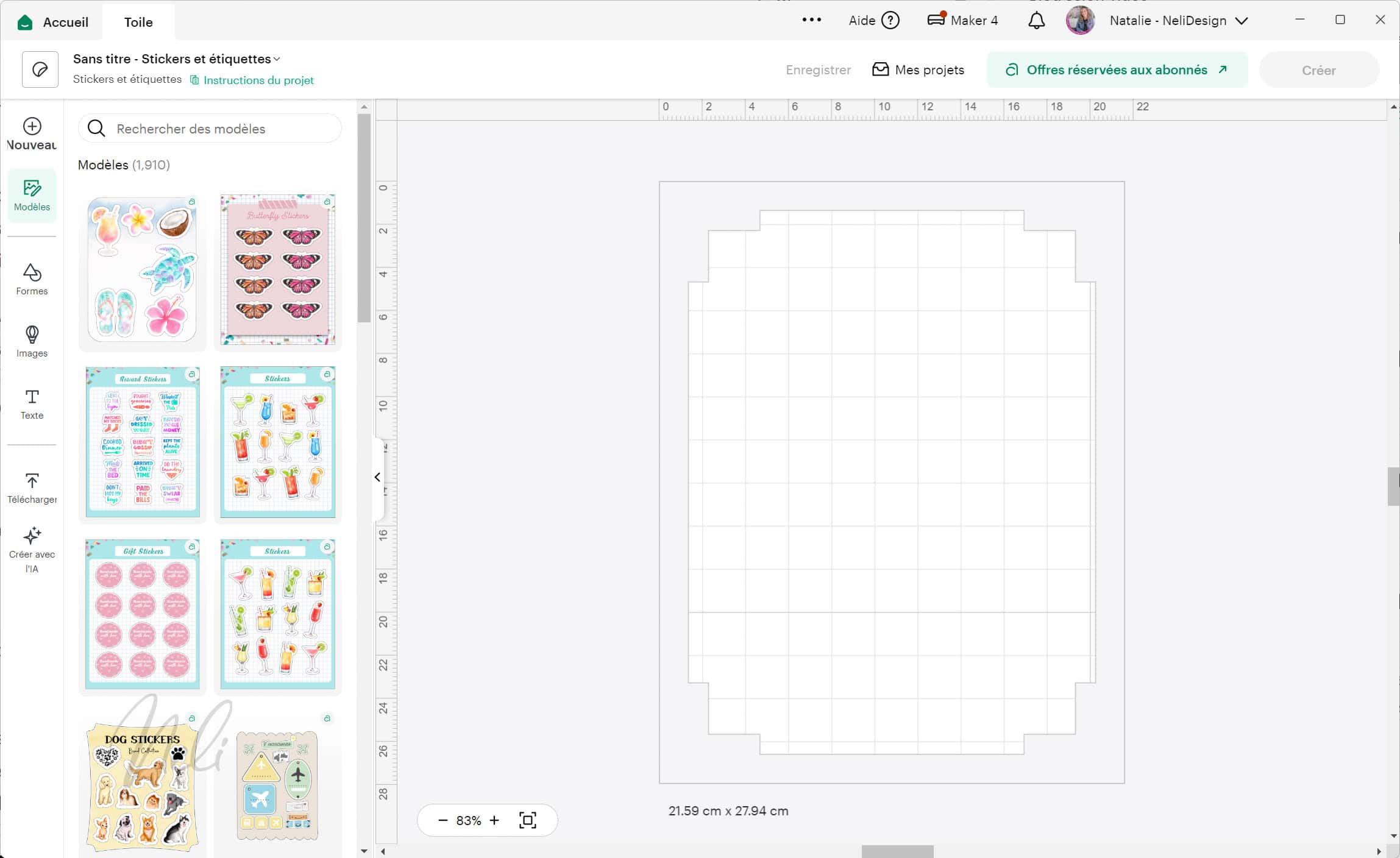
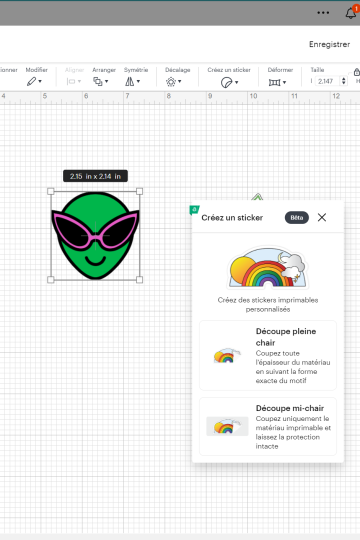
Les deux machines fonctionnent avec Cricut Design Space sur appareil mobile ou ordinateur. Lorsque vous sélectionnez une StickerPix, Design Space adapte l'expérience à cette machine et vous propose des projets, des gabarits et des outils conçus pour créer des photos et des autocollants.
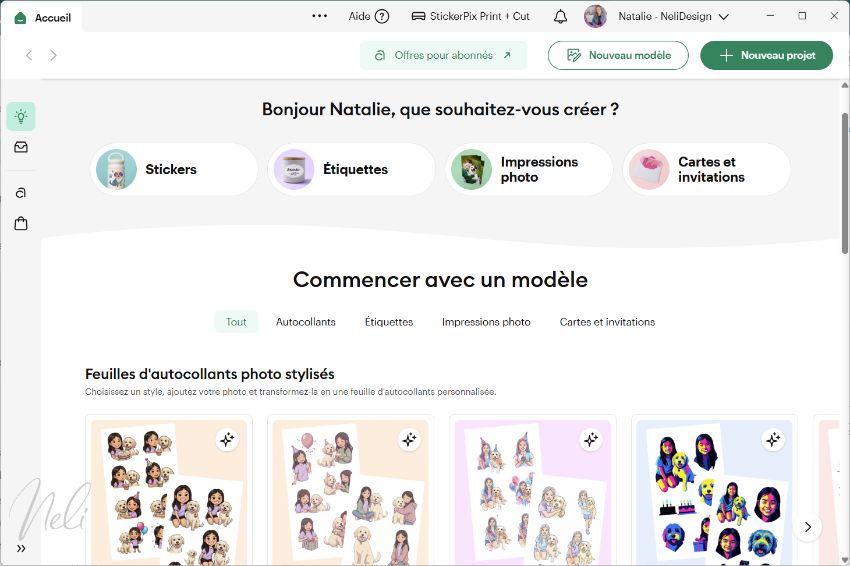
Vos projets, vos images téléversées et votre contenu restent associés à votre identifiant Cricut. Cependant, certains outils, images ou polices de l'expérience habituelle des machines de découpe pourraient ne pas être offerts pour les projets StickerPix. Un projet StickerPix ne peut pas non plus être ouvert lorsque Design Space est configuré pour une Maker, une Explore ou une Joy.
Cricut a confirmé que plusieurs gabarits spécialement conçus pour les StickerPix seront offerts gratuitement. Il ne sera donc pas nécessaire d'avoir un abonnement Cricut Access pour commencer à utiliser la machine.
Certaines fonctions faisant appel à l'intelligence artificielle nécessitent toutefois des crédits. Pour utiliser ces outils, il faudra donc posséder un abonnement Cricut Access.
Comme l'expérience dans Design Space diffère de celle des machines de découpe Cricut habituelles, je préparerai possiblement des tutoriels plus détaillés après le lancement. N'hésitez pas à m'indiquer dans les commentaires ce que vous aimeriez apprendre à réaliser avec les StickerPix.
StickerPix ou Imprimer puis Découper avec une Cricut?
Si vous possédez déjà une machine Cricut compatible avec la fonction Imprimer puis Découper, vous vous demandez peut-être si une StickerPix est vraiment nécessaire. Les deux méthodes permettent de créer des autocollants personnalisés, mais l'expérience est assez différente.
Avec Imprimer puis Découper, vous devez utiliser une imprimante séparée, puis placer la feuille imprimée sur un tapis pour que votre Cricut effectue la découpe. Cette méthode offre beaucoup de flexibilité dans le choix des supports et des formats, mais elle demande également une calibration précise et quelques manipulations supplémentaires.
La StickerPix Print + Cut réunit plutôt l'impression, l'ajout de la couche protectrice et la découpe dans une seule machine. Elle ne nécessite ni tapis ni calibration. Le processus est donc plus simple et automatisé, mais il faut utiliser les formats et les consommables spécialement conçus pour la StickerPix.
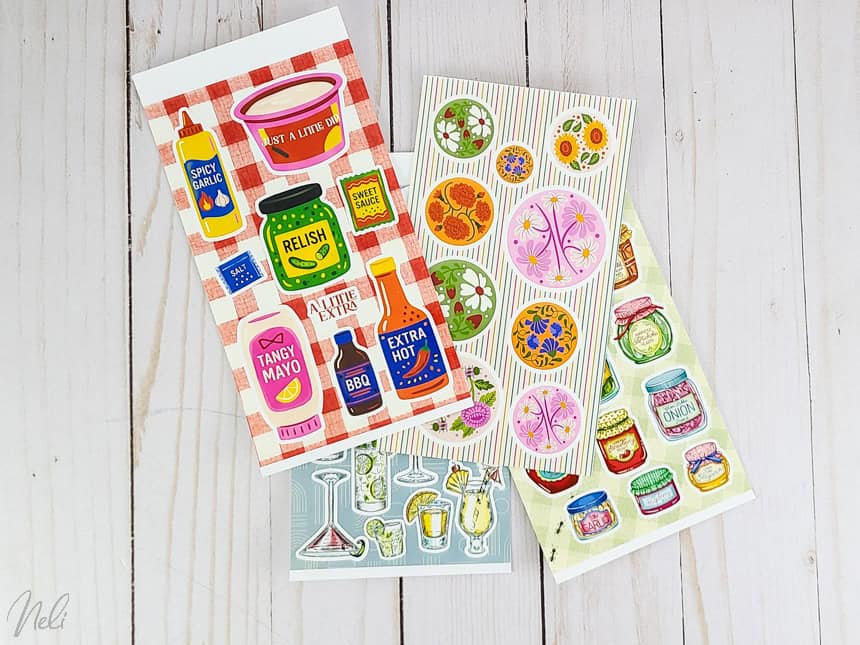
La StickerPix ne remplace donc pas nécessairement une Cricut ni une imprimante traditionnelle. Elle représente plutôt une solution rapide et compacte pour imprimer des photos et produire des autocollants durables avec moins d'étapes.
Quelle Cricut StickerPix choisir?
En testant les StickerPix, j'ai pensé à plusieurs situations où elles pourraient être vraiment pratiques. Pour une personne qui fait du scrapbooking, par exemple, elles permettent d'imprimer ses photos à la maison au moment de créer, sans devoir les commander ou se déplacer pour les faire imprimer.
Je les imagine aussi très bien installées près d'un photobooth lors d'une fête, afin que les invités puissent repartir avec une photo ou un autocollant personnalisé. À l'école, elles pourraient servir à créer rapidement des autocollants, des étiquettes ou de petites impressions pour différents projets.
Ce ne sont que quelques idées qui me sont venues pendant mes tests. Il existe certainement une foule d'autres façons créatives d'utiliser ces machines!
Choisissez la StickerPix Print si…
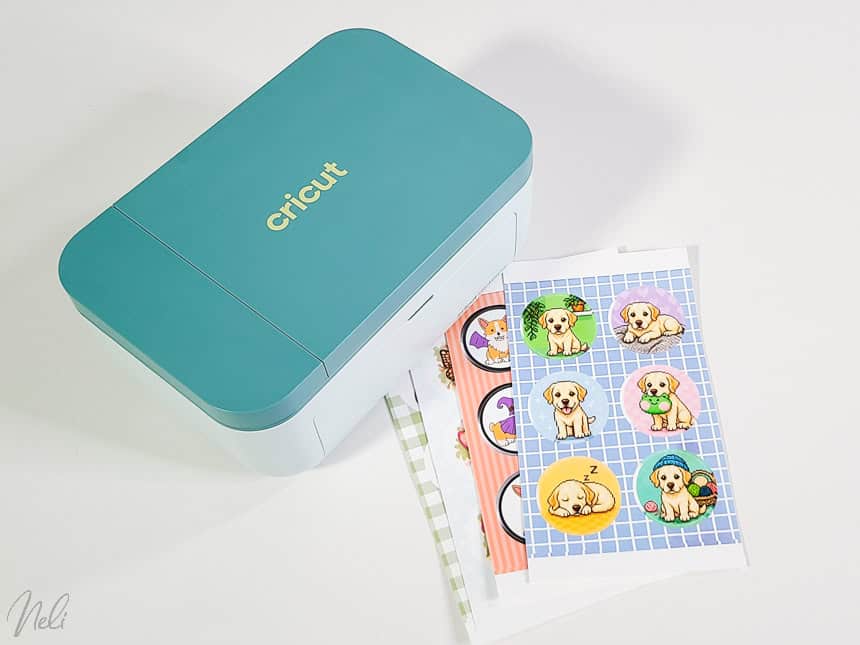
La StickerPix Print conviendra davantage si vous souhaitez principalement imprimer des photos et créer rapidement des autocollants ou des étiquettes à partir de formes prédécoupées. C'est le modèle le plus simple pour une personne qui recherche une expérience accessible et qui n'a pas besoin de choisir précisément le contour de chaque autocollant.
Choisissez la StickerPix Print + Cut si…
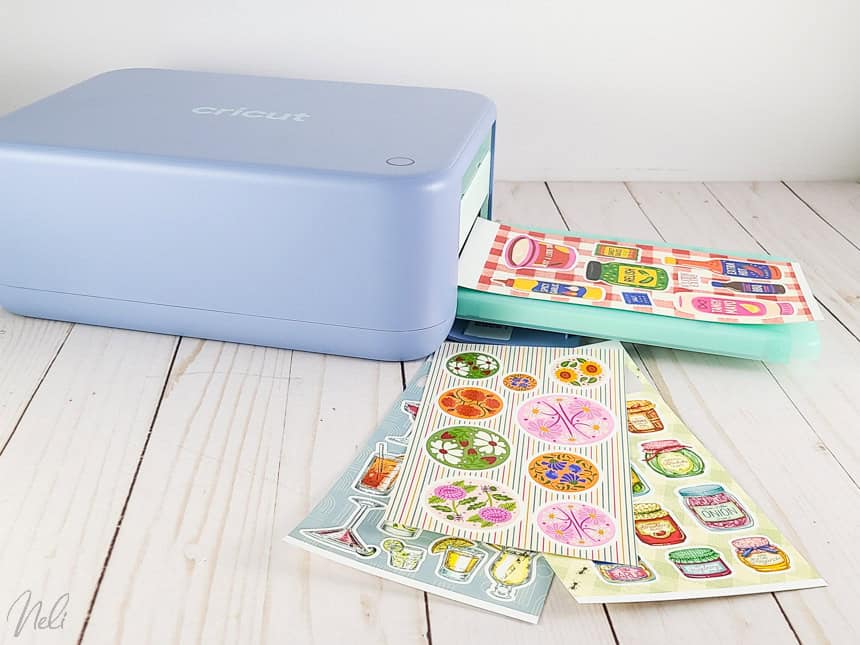
La StickerPix Print + Cut sera plus intéressante si vous voulez créer des autocollants aux formes entièrement personnalisées. Sa lame intégrée offre beaucoup plus de liberté, tout en automatisant l'impression, l'ajout de la couche protectrice et la découpe.
À mon avis, c'est également le modèle qui intéressera le plus les propriétaires actuels d'une Cricut. Il permet de retrouver la liberté de création de la fonction Imprimer puis Découper, mais dans un processus plus simple qui ne nécessite ni tapis ni calibration.
Découvrir les machines et leurs consommables
Les prix et les ensembles offerts peuvent varier selon le pays et les promotions en cours. Consultez les différentes options proposées par Cricut pour connaître les prix actuels et le contenu de chaque ensemble.