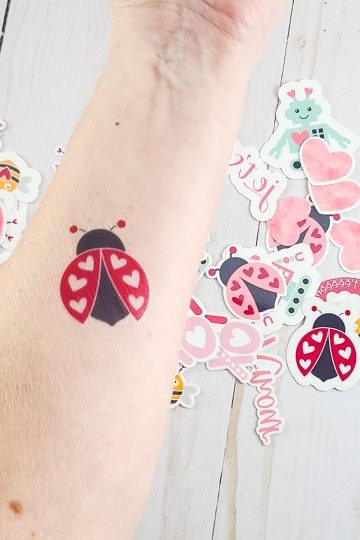
Les autocollants Cricut, aussi appelés stickers, sont plus populaires que jamais, et Cricut Design Space propose maintenant un parcours guidé "stickers et étiquettes" pour simplifier leur création. Mais est-ce vraiment plus simple? Et surtout, comment bien l'utiliser pour éviter les erreurs?
Dans cet article, vous trouverez un survol du fonctionnement de ce parcours guidé, ainsi que ses principaux avantages et limites. Pour voir toutes les étapes en détail, les manipulations à faire dans Design Space et les ajustements importants à connaître, une vidéo complète est disponible au bas de l'article.
Comprendre le parcours guidé « stickers et étiquettes »
Le parcours guidé dans Cricut Design Space (appelé en anglais guided flow) est une nouvelle façon de créer vos projets. Contrairement à la toile vierge, vous êtes accompagné dès le départ avec une zone de travail prédéfinie, des recommandations de matériaux et des modèles prêts à utiliser.
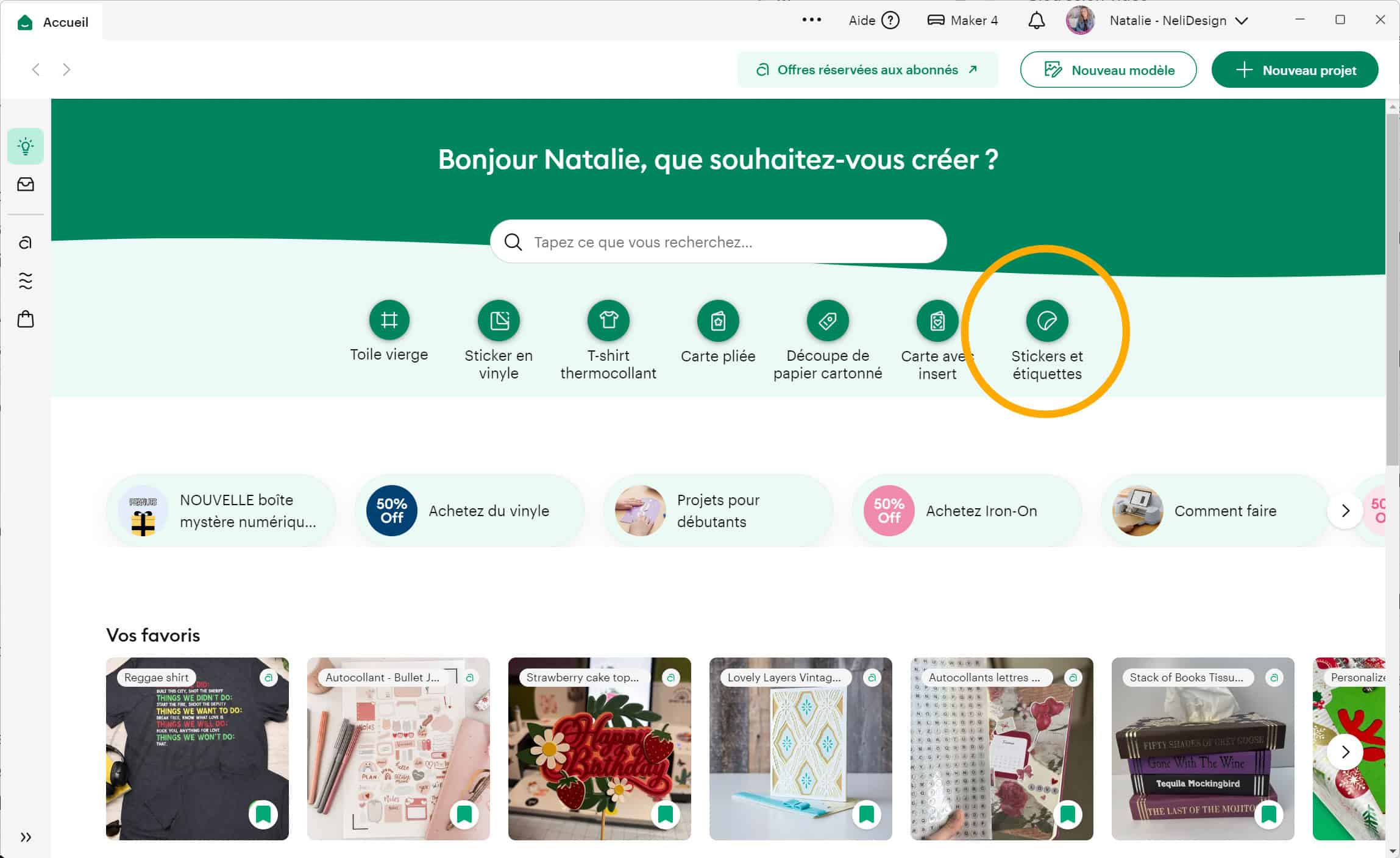
Dans cet article, vous avez un aperçu de son fonctionnement, mais dans la vidéo ci-dessous, vous verrez concrètement où cliquer, comment accéder à ces parcours guidés et les différences selon les écrans ou les versions de Design Space.
Il existe maintenant plusieurs types de parcours guidés dans Design Space, mais dans le cas des autocollants, ce mode vous permet de créer rapidement des feuilles complètes de stickers imprimés puis découpés, sans avoir à tout configurer manuellement.
Modèles proposés
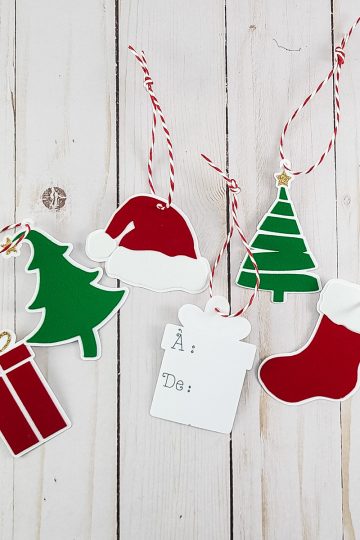
Lorsque vous choisissez une catégorie (comme les étiquettes cadeaux), vous avez accès à une bibliothèque de modèles prêts à utiliser.
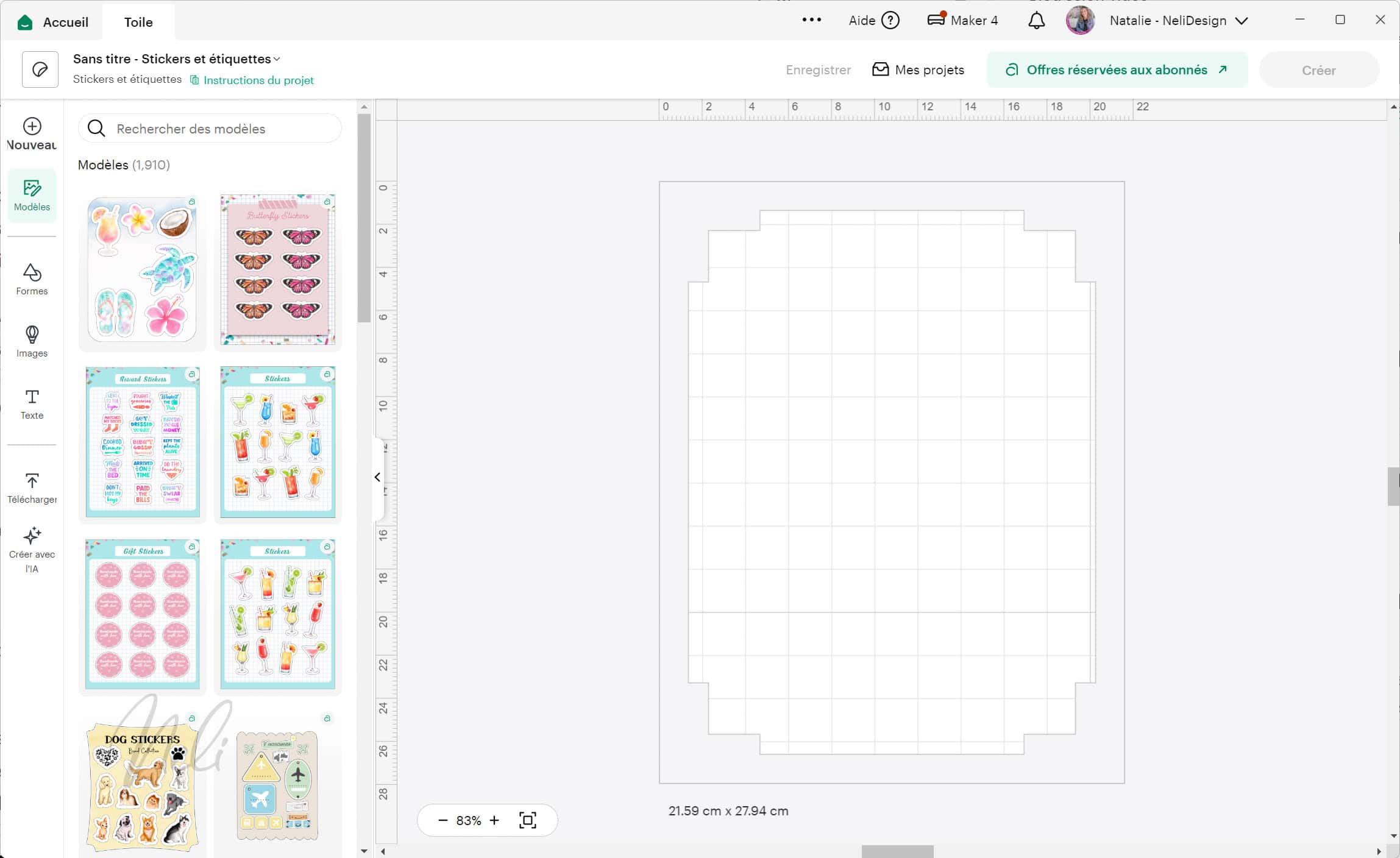
Ces modèles sont entièrement modifiables : vous pouvez changer le texte, les couleurs, les images et la disposition selon vos besoins. Ils permettent de créer rapidement des autocollants sans partir de zéro, ce qui est particulièrement utile pour s'inspirer ou gagner du temps.
Comme il s'agit d'une fonctionnalité relativement récente, il peut aussi y avoir quelques bugs à l'occasion, comme vous pourrez le voir dans la vidéo. Ceux-ci devraient toutefois être corrigés avec les mises à jour futures.
Créer ses propres autocollants dans le parcours guidé
Vous pouvez également créer vos propres autocollants en ajoutant simplement des images à votre projet.
Cricut Design Space applique automatiquement certains paramètres, comme une bordure blanche (décalage) et une découpe de type autocollant (mi-chair). Cela permet d'obtenir rapidement un résultat prêt à imprimer puis découper.
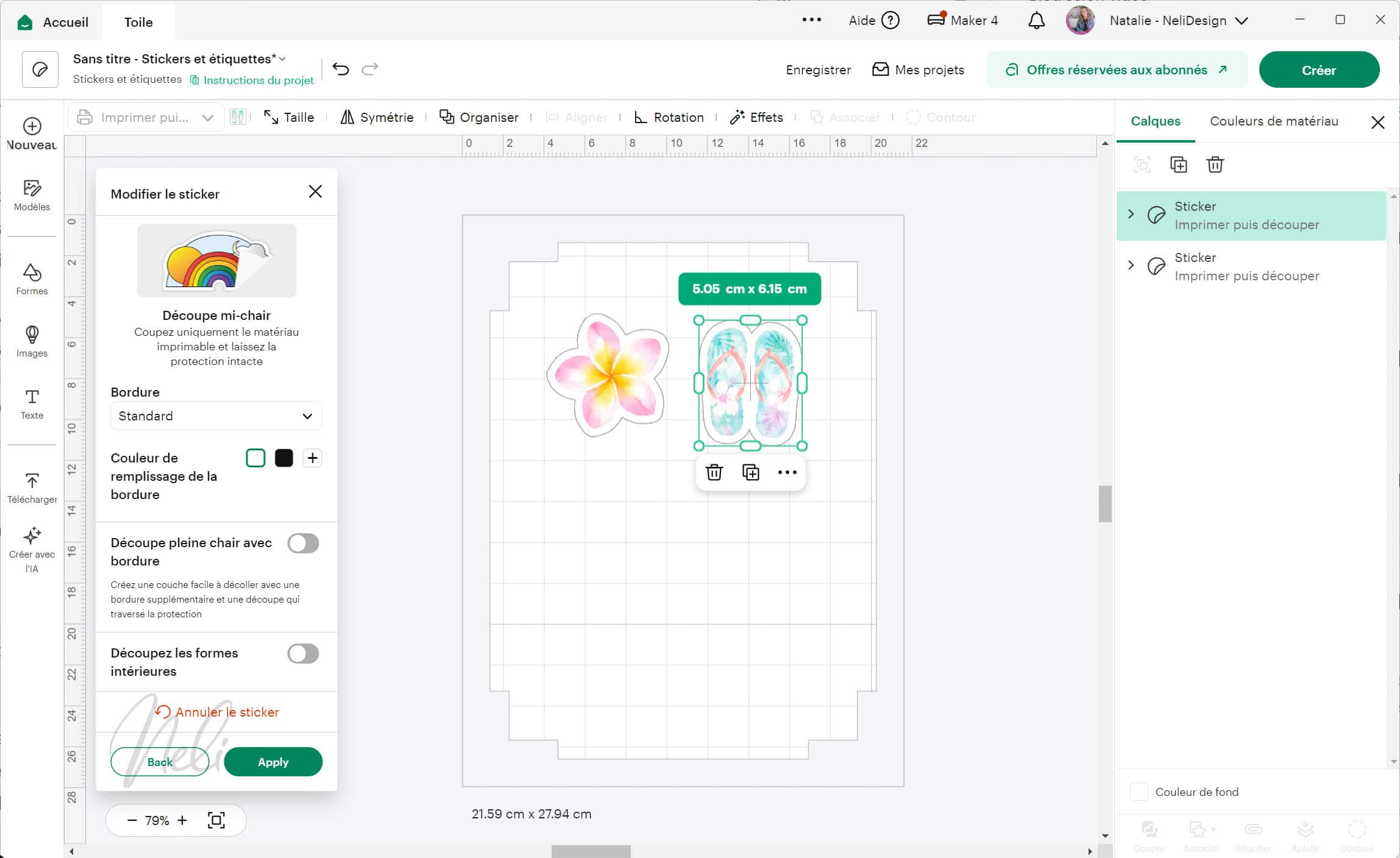
Vous pouvez consulter la vidéo ci-dessous pour voir comment ajuster ces paramètres selon le résultat souhaité.
Comprendre le comportement des éléments sur la feuille
Un point important à comprendre avec le parcours guidé est que vous n'avez pas besoin d'utiliser la fonction « attacher » pour conserver la position de vos éléments.
Cependant, la disposition peut parfois être légèrement ajustée automatiquement par Cricut Design Space, qui semble optimiser l'espace d'impression.
Pour de meilleurs résultats, il est recommandé de remplir votre page au maximum. Cela permet de mieux contrôler la disposition et d'éviter les déplacements inattendus lors de la préparation à la découpe.
Matériaux Cricut obligatoires… vraiment?
Le parcours guidé « stickers et étiquettes » propose des réglages de découpe basés uniquement sur les matériaux Cricut.
Si vous utilisez du papier autocollant Cricut, tout est déjà optimisé. Avec d'autres matériaux, les résultats peuvent varier puisque les paramètres disponibles sont limités.
Si vous n'avez pas de matériaux Cricut, je vous invite à consulter cet article pour apprendre comment utiliser mon gabarit gratuit pour reproduire le même principe, sans passer par le parcours guidé.
Cet article contient des liens vers des produits affiliés pour votre convenance et sans frais supplémentaires pour vous. Je reçois des commissions pour les achats effectués via les liens dans cet article. Cliquez ici pour lire ma politique de divulgation complète.
Matériel et outils requis
Pour réaliser ce type de projet, vous aurez besoin de :
- Une machine de découpe (familles Maker ou Explore , une Joy 2 ou même la Cricut Venture peut faire l'affaire)
- Une imprimante à jet d'encre
- Papier autocollant (Cricut ou autre)
- Accès Cricut Access (optionnel)
À noter qu'il existe plusieurs types de papiers et de vinyles imprimables, et le choix peut avoir un impact important sur vos résultats. Pour en savoir plus sur les différentes options disponibles, vous pouvez consulter mon article complet sur le sujet.
Regardez la vidéo sur le parcours guidé « stickers et étiquettes »
Voyez tous les détails dans la vidéo.